「アメブロだけで稼いでいるけど、なんか不安」 「WordPressも持ちたいけど、記事を二重管理するのが面倒くさい」
そう感じているなら、その直感は正しい。アメブロだけに依存してビジネスをやるのは、砂の上に家を建てるようなものだ。ある日突然、アメブロの規約が変わって収益がゼロになる可能性は、決して「ゼロ」じゃない。
しかしだからといって「じゃあWordPressに乗り換えよう」と言っても、積み上げてきたアメブロの資産を捨てるのは馬鹿げている。アメブロには独自のコミュニティと集客力がある。それを活かしながら、WordPress側でも資産を積み上げる——これが正解だ。
そしてアメーバキング2には、この「二刀流運営」を現実にする機能が揃っている。WordPress連携とバックアップ機能だ。このページで全部話す。
先に結論を言う
アメーバキング2のWordPress連携はXserver・ロリポップ・さくらインターネットの3社のみ対応という制限がある。しかし、その制限の中で動く人間には、アメブロとWordPressの二刀流という強力な武器が手に入る。設定を正しく完了させれば、記事を書くだけで自動的に両方に投稿される状態が作れる。
📋 目次
なぜアメブロとWordPressの両方を持つべきなのか
まずここから話さないと、機能の話をしても意味がない。なぜ二刀流が必要なのか。理由は一言で言えば「プラットフォームリスクの分散」だ。
アメブロだけに依存することの危険性
アメブロはサイバーエージェントが運営する無料ブログサービスだ。月間数億PVという巨大なプラットフォームで、日本国内では圧倒的な存在感がある。しかしここには致命的なリスクがある。あなたがコントロールできないということだ。
サービスの仕様変更、アカウント停止、さらには最悪の場合「サービス終了」というシナリオも、ゼロではない。過去、有名な無料ブログサービスがある日突然終了を発表して、ユーザーが積み上げてきた記事資産が一晩で消えた事例は複数ある。
ライブドアブログの存在も薄くなった。Seesaaブログも勢いを失った。「大手だから安心」という神話は幻だ。
WordPress側に持っておくべき理由
WordPressは自分のサーバーで動かす自己所有型のブログシステムだ。サーバー代とドメイン代を払い続ける限り、誰もあなたの記事を消せない。コンテンツは完全にあなたの資産として残る。
さらにSEO的な観点でも、WordPressで独自ドメインを運用する方が長期的な検索順位の獲得に向いている。アメブロのドメインは強力だが、それはアメブロのドメインパワーであって、あなたのドメインパワーではない。
アメブロ一本依存の最悪シナリオ
月に10万円稼いでいたアメブロが、規約違反でアカウント停止——これは実際に起きている。ツールの使い方を誤った、規約に引っかかった、理由がどうであれアカウントが停止された瞬間、収益はゼロになる。その日から食えなくなる。WordPress側に資産を持っておけば、最悪の事態でも収入の柱が残る。
二刀流のメリットまとめ
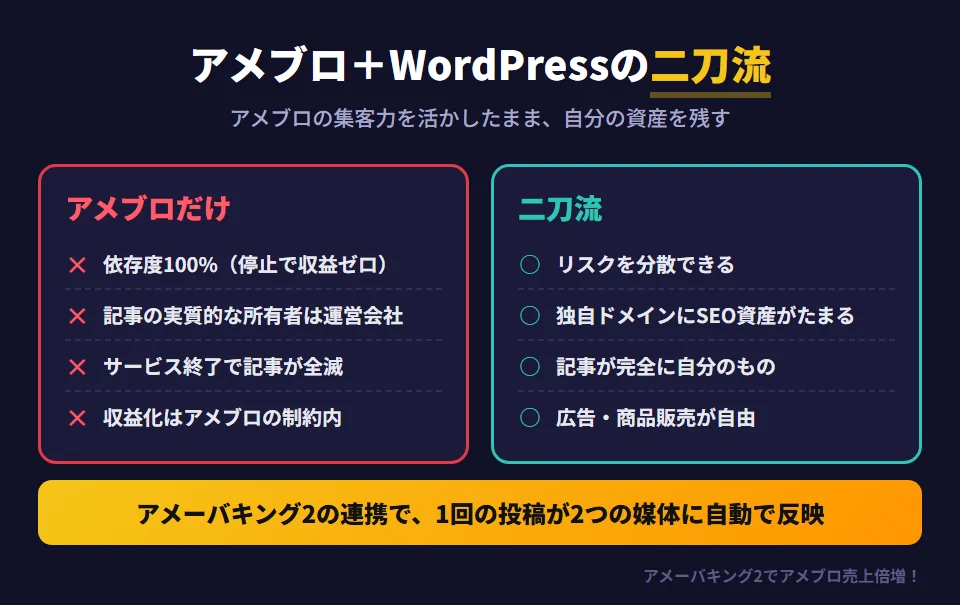
| 観点 | アメブロだけ | アメブロ+WordPress二刀流 |
|---|---|---|
| プラットフォームリスク | 高い(依存度100%) | 低い(分散済み) |
| SEO資産 | アメブロのドメインのみ | 独自ドメインにも蓄積 |
| 記事の所有権 | 実質的にサイバーエージェント | 完全に自分のもの |
| 収益化の自由度 | アメブロの制約に縛られる | 広告・商品販売が自由 |
| コンテンツの永続性 | サービス終了で全滅 | サーバーを維持すれば永続 |
| カスタマイズ性 | テンプレートの範囲内のみ | 無制限にカスタマイズ可能 |
| 記事作成の手間 | 1媒体に投稿するだけ | 連携機能で1回投稿→2媒体に自動反映 |
「手間が2倍になる」という懸念は、アメーバキング2のWordPress連携機能が解消してくれる。記事を書くのは一回。あとは自動で両方に投稿される。これが理想形だ。
アメーバキング2のWordPress連携機能の概要
アメーバキング2のWordPress連携機能は、一言で言えば「アメブロに投稿した記事をWordPressに自動で同期する機能」だ。
通常、アメブロとWordPressの両方を運営しようとすると、同じ記事を2回書くか、コピペして投稿する手間が発生する。これが心理的なハードルになって「やっぱりどちらかに絞ろう」という判断につながりやすい。
アメーバキング2はこの問題を根本から解決する。一度書いたアメブロの記事が、設定した条件に応じて自動的にWordPressへも投稿される。記事のタイトル・本文・カテゴリ・タグ・投稿ステータスも引き継げる。
連携機能でできること・できないこと
| 機能 | 対応状況 | 備考 |
|---|---|---|
| 記事タイトルの同期 | ✅ 対応 | 完全に反映される |
| 記事本文の同期 | ✅ 対応 | HTML含めて反映 |
| カテゴリの同期 | ✅ 対応 | 事前にWP側でカテゴリ作成が必要 |
| タグの同期 | ✅ 対応 | 自動で新規タグも作成される |
| 投稿ステータスの設定 | ✅ 対応 | 公開・下書き・予約投稿が選べる |
| 画像の同期 | △ 一部対応 | アメブロ画像URLが埋め込まれる形式 |
| アメブロ独自記法 | ❌ 非対応 | 絵文字・独自スタンプは変換されない |
| 既存記事の一括同期 | ✅ 対応 | バックアップ→インポートで可能 |
画像の扱いに注意
自動連携で移動した記事の画像は、アメブロのサーバーにあるURLが埋め込まれる形になる。アメブロのアカウントが消えると画像も消える。完全移行する場合は画像も独自サーバーに移す作業が別途必要だ。
対応サーバーの制限(Xserver・ロリポップ・さくらのみ)と理由
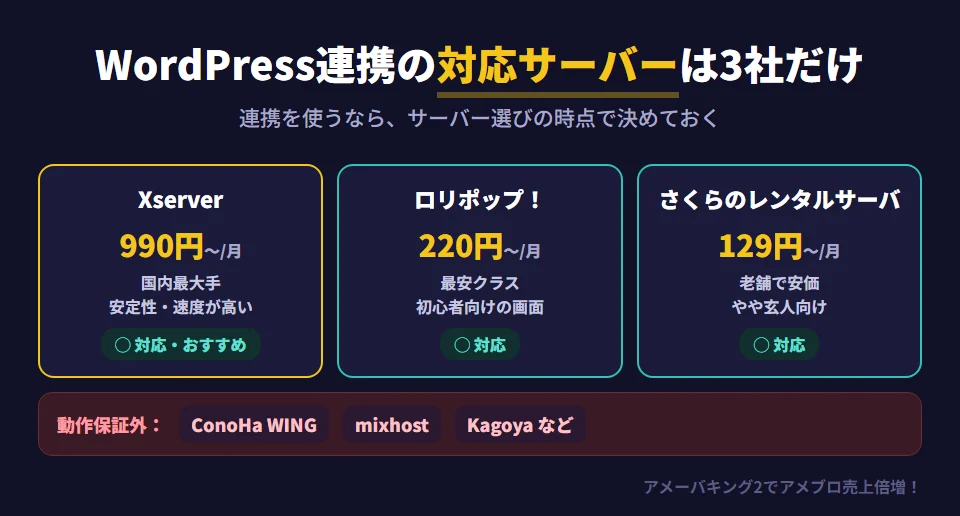
ここは多くのユーザーが最初につまずく部分だ。アメーバキング2のWordPress連携は、すべてのレンタルサーバーに対応しているわけではない。
現時点で公式に対応しているのは以下の3社のみだ。
| サーバー名 | 月額料金(目安) | WordPress連携 | 初心者向け度 | 特徴 |
|---|---|---|---|---|
| Xserver(エックスサーバー) | 990円〜 | ✅ 対応 | ★★★★☆ | 国内最大手・安定性抜群・表示速度が速い |
| ロリポップ! | 220円〜 | ✅ 対応 | ★★★★★ | 最安クラス・初心者向けUI・GMOグループ |
| さくらのレンタルサーバ | 129円〜 | ✅ 対応 | ★★★☆☆ | 老舗・安価・やや玄人向けの印象 |
なぜこの3社だけなのか
技術的な理由がある。アメーバキング2のWordPress連携は、WordPressのXML-RPC APIを経由してデータを送信する仕組みを使っている。このAPIを使った外部からの投稿が、サーバー側の設定によって制限・拒否されることがある。
Xserver・ロリポップ・さくらの3社は、この機能を安定して利用できる環境が整っており、アメーバキング2との動作検証が完了している。他のサーバーでは動作確認がされておらず、接続できなかったり不具合が出る可能性がある。
ConoHa WING・mixhost・Kagoyaなどは非対応
人気の高いConoHa WINGやmixhostは現時点で動作保証外だ。これらのサーバーを使っている場合、WordPress連携機能は使えない可能性が高い。対応サーバーへの乗り換えを検討するか、手動管理に切り替えるしかない。
おすすめはどれか
これから新たにサーバーを契約するなら、俺はXserver一択を推す。料金は3社の中では中間だが、表示速度・安定性・サポート品質が最も高い。WordPressとの相性も抜群で、セキュリティアップデートも頻繁に行われている。ブログで稼ぐならサーバーにケチるな。月数百円の差で収益に影響が出ることはよくある話だ。
WordPress連携の設定手順(ステップ形式)
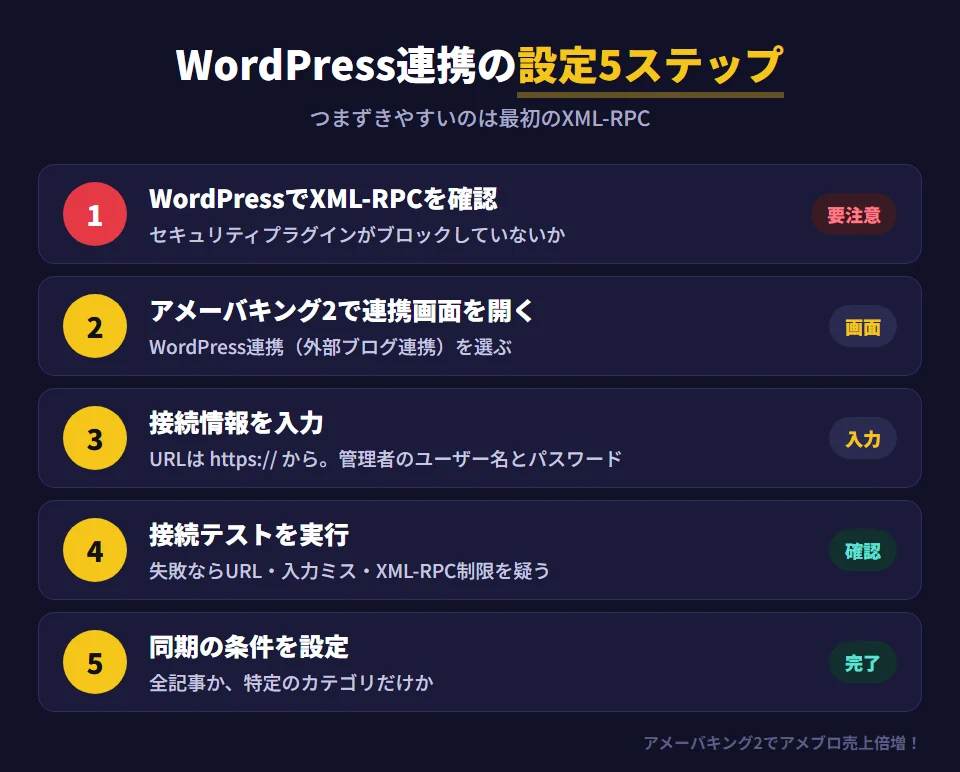
では実際の設定方法に入る。ここは手順通りにやれば誰でもできる。焦らず一つひとつ確認しながら進めろ。
事前に用意するもの
・WordPress が稼働中のサーバー(Xserver / ロリポップ / さくら)
・WordPressの管理画面ログインURL
・WordPress管理者のユーザー名とパスワード
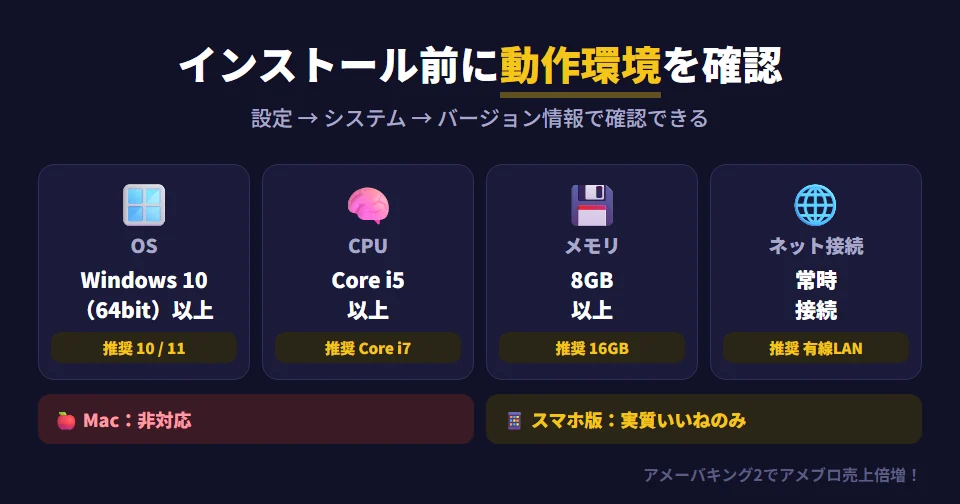
・アメーバキング2が起動した状態のWindows PC
WordPress側でXML-RPCを有効化する
WordPressの管理画面にログインし、「設定」→「投稿設定」を開く。「XML-RPCを使用する」にチェックが入っているか確認する(最近のWordPressはデフォルトで有効)。セキュリティプラグイン(Wordfenceなど)を使っている場合、XML-RPCをブロックしている設定がないか確認することが必要だ。ブロックされていると連携が失敗する。
アメーバキング2でWordPress連携設定を開く
アメーバキング2のメイン画面を開き、左メニューまたは上部タブから「WordPress連携」または「外部ブログ連携」を選択する。アカウント一覧画面が表示されるので、連携したいアメブロアカウントを選択した状態で「WordPress設定」ボタンをクリックする。
接続情報を入力する
以下の情報を入力欄に正確に入力する。
・WordPressのURL(例:https://yourdomain.com)
・ユーザー名(WordPress管理画面のログインユーザー名)
・パスワード(WordPress管理画面のパスワード)
URLはhttps://から始まる完全な形式で入力すること。末尾のスラッシュの有無でエラーが出ることがある。
接続テストを実行する
入力完了後、「接続テスト」ボタンをクリックする。「接続成功」と表示されれば設定は正しい。失敗した場合は、URLの形式ミス・ユーザー名やパスワードの入力ミス・サーバー側のXML-RPC制限のいずれかが原因だ。エラーメッセージをよく読んで対処する。
連携条件を設定する
接続成功後、投稿条件を設定する。「アメブロに投稿したすべての記事をWordPressにも同期する」か「特定のカテゴリのみ同期する」かを選べる。また、WordPressへの投稿ステータスを「公開」にするか「下書き」にするかも設定できる。最初は「下書き」にして確認してから「公開」に変えることをおすすめする。
設定を保存してテスト投稿を行う
設定を保存後、アメブロにテスト用の記事を投稿して、WordPress側に正しく反映されるかを確認する。タイトル・本文・カテゴリが正しく同期されているかチェックする。問題なければ設定完了だ。
設定でつまずいたらサポートに電話しろ
アメーバキング2のサポートは電話対応している。設定に詰まったときにメールで何往復もするより、電話一本で解決する方が100倍早い。遠慮せずにかけろ。そのためのサポートだ。
連携後の自動投稿の仕組みと実際の動作
設定が完了したら、実際にどう動くのかを把握しておこう。仕組みを理解していないと、予期しない動作に慌てることになる。
自動投稿の流れ
アメブロに記事を投稿する
アメブロの通常の投稿画面から記事を書いて公開する。アメーバキング2が起動していることが必要な場合と、バックグラウンドで動作する場合がある(設定による)。
アメーバキング2が投稿を検知する
アメブロへの投稿をアメーバキング2が検知する。定期的にアメブロのRSSや投稿ログを確認することで、新規投稿を自動で検出する。
WordPressのXML-RPC APIにデータを送信する
検知した記事のタイトル・本文・カテゴリ・タグなどのデータを、設定済みのWordPressのXML-RPC APIに送信する。この通信はSSL(https)で暗号化される。
WordPressに記事が作成される
WordPress側でAPIリクエストを受け取り、設定された投稿ステータス(公開・下書き)で記事が作成される。投稿時刻はアメブロへの投稿時刻ではなく、WordPress側に送信された時刻になる。
同期のタイムラグについて
アメブロ投稿からWordPress反映までのタイムラグは、設定と環境によって異なるが、通常は数分以内に完了する。アメーバキング2が常時起動していない場合は、次回起動時に同期が行われる。
重複コンテンツ問題とSEOへの影響
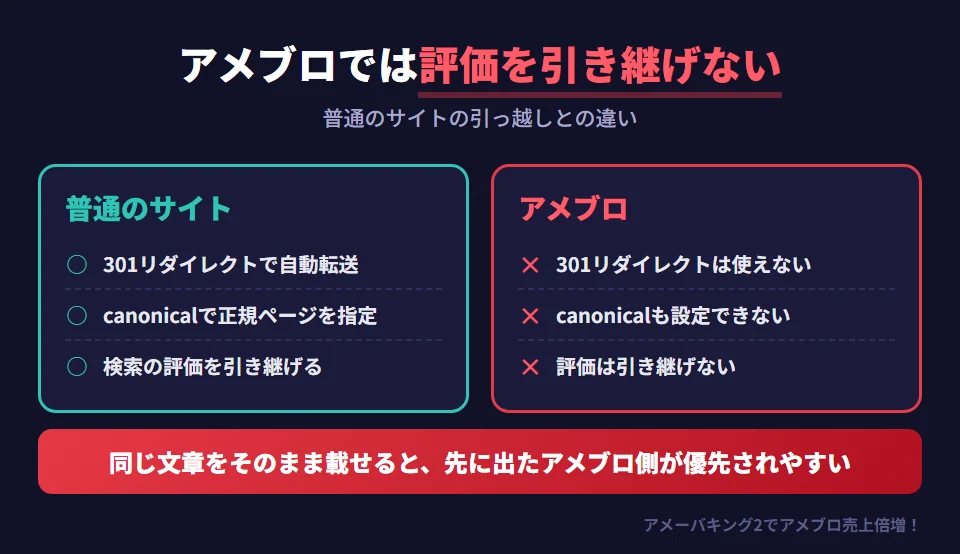
同じ内容がアメブロとWordPressの両方に存在すると、Googleから「重複コンテンツ」と判断されてSEO評価が下がる可能性がある。対策として、WordPress側の記事にcanonicalタグを設定してアメブロ記事を正規URLとして指定するか、WordPress側の記事を「下書き」または「noindex」設定にする方法がある。どちらを「正規」にするかを意識した運用が重要だ。
バックアップ機能の詳細(記事・デザイン・設定の3種類)
アメーバキング2のバックアップ機能は、WordPress連携と並んでブログ資産を守る重要な機能だ。バックアップできる内容は大きく3種類ある。
| バックアップ種別 | 対象データ | 保存形式 | 重要度 |
|---|---|---|---|
| 記事バックアップ | すべての投稿記事(タイトル・本文・日時・カテゴリ) | HTML / テキスト | ★★★★★(最重要) |
| デザインバックアップ | ブログのデザイン設定・CSSカスタマイズ | 専用形式 | ★★★★☆ |
| 設定バックアップ | アメーバキング2の各種設定値・スケジュール | 設定ファイル | ★★★☆☆ |
記事バックアップ——最重要機能
最も重要なのは記事バックアップだ。アメブロに投稿されたすべての記事のデータを、ローカルのPC上に保存できる。これにより、仮にアメブロのアカウントが何らかの理由で停止・削除されても、記事の内容そのものはローカルに残る。
保存されるデータには記事のタイトル・本文・投稿日時・カテゴリが含まれる。画像については、アメブロのサーバーURLとして記録されるため、アカウントが消えると画像にはアクセスできなくなる点は注意が必要だ。
デザインバックアップ
アメブロのデザイン設定を丸ごとバックアップする機能だ。カスタムCSSを大量に書き込んでいる場合や、独自のデザインを構築している場合に特に価値がある。
デザインのバックアップを取っておけば、誤ってデザインをリセットしてしまった場合でも、ワンクリックで元の状態に戻せる。地味だが失ったときのダメージが大きい機能だ。
設定バックアップ
アメーバキング2自体の設定(自動いいねの間隔・対象設定・スケジュールなど)をバックアップする機能だ。PCを買い替えたときや、アメーバキング2を再インストールしたときに設定を一から入力し直す手間を省ける。
バックアップは月1回以上の習慣にしろ
「バックアップを取ればよかった」と後悔するのは、必ずデータを失った後だ。設定が完了したらすぐに初回バックアップを取り、以後は月1回以上の定期バックアップを習慣にしろ。何百記事と積み上げた資産が一瞬で消えたときの絶望は、経験した人間にしかわからない。
バックアップの手順と保存方法
バックアップの取り方は難しくない。手順通りやれば5分で完了する。
アメーバキング2のバックアップ画面を開く
アメーバキング2のメイン画面から「バックアップ・エクスポート」または「記事管理」タブを開く。バックアップしたいアカウントを選択した状態で作業を進める。
バックアップの種類を選択する
「記事バックアップ」「デザインバックアップ」「設定バックアップ」から取得したい種類を選択する。初回は3種類すべてをバックアップすることを強くすすめる。
保存先フォルダを指定する
バックアップデータの保存先をPC上の任意のフォルダに指定する。デスクトップへの保存は避け、専用のバックアップフォルダを作成して整理することをすすめる。「Amebaking_Backup」などのフォルダを作り、日付ごとにサブフォルダを作る運用が管理しやすい。
バックアップを実行する
「バックアップ開始」ボタンをクリックする。記事数が多い場合は時間がかかることがある。進捗バーが100%になるまで待つ。途中でアメーバキング2を閉じないこと。
バックアップファイルをクラウドにも保存する
バックアップが完了したら、PCのローカルだけでなくGoogleドライブやDropboxなどのクラウドストレージにもコピーする。PC自体が壊れたり盗難にあった場合のために、ローカルとクラウドの二重保存が鉄則だ。
バックアップファイルの管理方法
バックアップは取るだけではなく、整理して管理することが重要だ。以下の命名規則でフォルダ管理することをすすめる。
| フォルダ名例 | 内容 |
|---|---|
| backup_articles_20250101 | 記事バックアップ(日付入り) |
| backup_design_20250101 | デザインバックアップ(日付入り) |
| backup_settings_20250101 | 設定バックアップ(日付入り) |
アメーバキング2を無料体験する
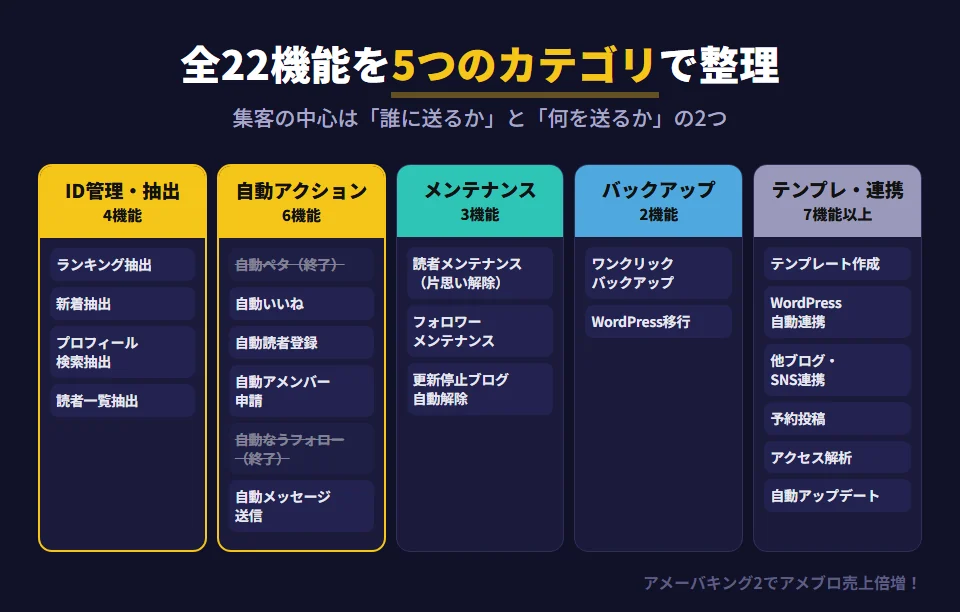
WordPress連携・バックアップ機能を含む22以上の機能が
3回起動まで完全無料・クレジットカード不要で試せる。
※ 月額2,980円(税込)・いつでも解約可能・サポート無期限
アメブロからWordPressへの完全移行手順
「アメブロをやめてWordPressに完全移行したい」という場合の手順も解説する。二刀流ではなく完全移行の場合は、記事のインポートと301リダイレクトが核心になる。
完全移行は慎重に考えろ
アメブロを完全に捨てることは、アメブロのドメインパワーと既存の読者を失うことを意味する。SEO的な観点からも、アメブロの記事URLからWordPressへのリダイレクトは完全には機能しない(ドメインが異なるため)。特別な理由がなければ、二刀流(アメブロ継続+WordPress追加)の方が多くの場合有利だ。
全記事をバックアップする
前述のバックアップ手順ですべての記事データを保存する。移行作業中にデータが失われるリスクに備えて、必ず実施すること。
WordPress環境を構築する
Xserver / ロリポップ / さくらでサーバーを契約し、独自ドメインを取得してWordPressをインストールする。テーマとプラグインの設定を先に完了させてから記事インポートを行う方が後の修正が少ない。
アメーバキング2でエクスポートファイルを作成する
バックアップ機能でアメブロの記事データをWordPressインポート対応形式(XMLまたはHTML)でエクスポートする。WordPress標準のインポーターが読み込める形式で出力されるように設定する。
WordPressに記事をインポートする
WordPress管理画面の「ツール」→「インポート」から、作成したエクスポートファイルを読み込む。記事数が多い場合は分割インポートが必要になることがある。インポート後、すべての記事が正しく取り込まれているかを確認する。
画像を独自サーバーに移行する
インポートした記事内の画像URLはアメブロのサーバーを参照している状態だ。アメブロを完全終了する前に、画像を自分のWordPressのメディアライブラリにアップロードし、記事内のURLを書き換える作業が必要だ。記事数が多い場合、「Auto Upload Images」などのプラグインで半自動化できる。
アメブロのプロフィールにWordPressのURLを記載する
完全移行の場合、アメブロのプロフィールやサイドバーに「こちらに移転しました」という告知とWordPressのURLを掲載する。既存の読者に新しい場所を知らせることで、読者の一部をWordPressに誘導できる。
SEO観点からのアメブロ×WordPress活用術
二刀流運営を単純に「2倍の手間で2倍の記事を出す」と解釈している人がいるが、それは間違いだ。アメブロとWordPressは狙う検索キーワードのポジションを分けて運用するのが正解だ。
アメブロが強いキーワードとWordPressが強いキーワード
| 特性 | アメブロが有利 | WordPressが有利 |
|---|---|---|
| ドメイン年齢 | ameblo.jpは超老舗 | 新規ドメインは弱い(時間がかかる) |
| ドメインパワー | ameblo.jpのパワーを借りられる | 独自ドメインを育てていく |
| 得意なKW種別 | 芸能・ライフスタイル・ランキング系 | 専門性・ノウハウ・商品比較系 |
| ロングテールSEO | △(カスタマイズ制限あり) | ◎(完全自由) |
| 内部リンク設計 | △(制約あり) | ◎(完全自由) |
| ページ速度最適化 | △(サーバー制御不可) | ◎(プラグインで最適化可能) |
| 資産の永続性 | ✗(プラットフォーム次第) | ◎(自己管理) |
実践的な二刀流SEO戦略
俺が実際にやって効果があったのは以下の戦略だ。
- アメブロで「入口記事」を書く:ライトなキーワード・検索ボリュームが大きい一般的なテーマをアメブロで書いてトラフィックを稼ぐ。記事の中にWordPressの詳細記事へのリンクを貼る。
- WordPressで「深掘り記事」を書く:専門性が高く、長文で詳細に解説するコンテンツをWordPressに蓄積する。独自ドメインのSEO資産を積み上げる。
- アメブロからWordPressへの内部リンクを作る:アメブロのアクセスをWordPressに流すことで、独自ドメインのアクセスを底上げする。
- メルマガリストはWordPress側で集める:読者との直接的な接点(メルマガ・LINE公式)はWordPressの方で構築する。プラットフォームに依存しない資産作りの核心だ。
重複コンテンツ対策は必ずやれ
アメーバキング2の自動連携で同じ内容をアメブロとWordPress両方に掲載する場合、どちらかをGoogle検索から除外するか、canonicalで正規URLを指定することが重要だ。対策をしないとどちらの順位も下がる。WordPress側でAll in One SEOやYoast SEOを使えばcanonical設定は簡単にできる。
連携時のよくあるトラブルと解決法
WordPress連携の設定で詰まりやすいポイントをまとめた。エラーが出た場合はここを参照しろ。
トラブル①:接続テストが「失敗」になる
原因と解決法
原因1:URLの入力ミス → https://から始まる完全なURLを確認。末尾スラッシュの有無も要チェック。
原因2:ユーザー名・パスワードの入力ミス → WordPress管理画面に同じ情報でログインできるか確認。
原因3:XML-RPCがブロックされている → セキュリティプラグインの設定でXML-RPCがブロックされていないか確認。Wordfence使用中は「Wordfence」→「ファイアウォール」→「ブロックされたIPとルール」を確認。
原因4:サーバーがXML-RPCを制限している → .htaccessでXML-RPCへのアクセスを制限している可能性。サーバーのコントロールパネルや.htaccessを確認。
トラブル②:接続は成功するが記事が反映されない
原因と解決法
原因1:アメーバキング2が起動していない → PCがスリープしていたり、アプリが終了していると同期が止まる。常駐設定を確認。
原因2:投稿条件の設定ミス → 「特定カテゴリのみ同期」設定になっていて、投稿したカテゴリが対象外になっている可能性。設定を確認。
原因3:WordPressのユーザー権限不足 → 連携に使用しているWordPressユーザーの権限が「投稿者」以下だと記事の作成ができない。「編集者」以上の権限が必要だ。
トラブル③:記事は反映されるが文字化けや崩れが起きる
原因と解決法
原因1:文字コードの不一致 → WordPressのデータベース・テーマがUTF-8で設定されているか確認。
原因2:アメブロ独自の絵文字・記号 → アメブロの独自絵文字は標準のUnicode絵文字ではないため、WordPress側で崩れることがある。これは仕様上の制限だ。アメブロ投稿時に標準絵文字を使うか、崩れた部分を手動で修正する。
原因3:改行コードの問題 → WordPressのテーマによっては改行の扱いが異なり、段落が詰まって表示されることがある。テーマのパラグラフ設定を確認。
トラブル④:バックアップが途中で止まる
記事数が多い(500記事以上など)場合、バックアップに時間がかかったり途中で止まることがある。対処法は以下だ。
- 期間や記事数を絞って分割バックアップを取る
- PCがスリープしないように設定を変更してから実行する
- ウイルス対策ソフトがアメーバキング2の動作を妨害していないか確認する
- それでも解決しない場合はサポートに問い合わせる
WordPress以外のブログ自動連携(8ブログ対応)
アメーバキング2の外部ブログ連携機能は、WordPressだけに対応しているわけではない。合計8種類のブログサービスに自動投稿できる。
| 対応ブログサービス | 特徴 | 用途の例 |
|---|---|---|
| WordPress | 自己所有型・完全カスタマイズ | メインの収益化ブログ |
| FC2ブログ | 無料・広告収益化が可能 | 補助的なSEO対策ブログ |
| ライブドアブログ | LINE系・SEO効果あり | ドメインパワーを借りる用途 |
| Seesaaブログ | 老舗・無料で独自ドメイン可 | サブブログの一つとして |
| Jugem | 国内老舗ブログサービス | SEO補助 |
| So-net Blog | Sony系、安定したサービス | リンク多様化 |
| 忍者ブログ | 無料・アフィリエイト可 | 多媒体展開の一環 |
| にほんブログ村(提携) | ランキングサイト連携 | トラフィック増加 |
多媒体展開の考え方
8種類のブログサービスにアメブロの記事を自動投稿できるということは、コンテンツを1回書くだけで最大9箇所に記事を展開できるということだ。これが持つ意味を理解しているか?
同じキーワードで複数のブログが検索結果の上位を占める「SEOの占領戦略」が可能になる。検索結果の1ページ目にあなたのコンテンツが複数表示されれば、クリック率は当然上がる。競合の入り込む余地も狭まる。
全部に投稿すれば良いというわけではない
重複コンテンツが大量に発生すると、かえってSEOに悪影響が出る可能性がある。戦略的に「このキーワードはWordPressとFC2で狙う」「このキーワードはアメブロとライブドアで狙う」という形で使い分けることが重要だ。闇雲に全部に投稿するのは逆効果になることもある。
まとめ:二刀流運営で収益を最大化する戦略
長く読んでもらった。最後に要点を整理して終わる。
アメブロ×WordPress二刀流の核心
アメーバキング2のWordPress連携・バックアップ機能は、単なる「便利ツール」ではなく「ビジネスリスク管理ツール」だと俺は思っている。
アメブロだけに依存しているビジネスは脆い。アメブロのアカウントが何かの理由で停止された瞬間、それまで積み上げてきた収益基盤が崩れる。WordPress側に資産を持ち、バックアップで記事データを保全しておくことで、その最悪シナリオに備えられる。
さらに言えば、WordPressで独自ドメインの資産を積み上げることで、アメブロでは届かなかった検索ユーザーにリーチできる。アメブロとWordPressはライバルじゃなく、両方を最大活用する「相棒」だ。
行動チェックリスト
- ✅ 対応サーバー(Xserver / ロリポップ / さくら)でWordPressを構築する
- ✅ アメーバキング2でWordPress連携の接続設定を完了させる
- ✅ 連携後の重複コンテンツ対策(canonical / noindex)を設定する
- ✅ 今すぐアメブロの全記事バックアップを取る
- ✅ バックアップをクラウドにも保存して二重管理する
- ✅ アメブロ用とWordPress用のSEOキーワード戦略を分ける
- ✅ メルマガ・LINE公式はWordPress側で集めるフローを作る
俺の最終的な見解
WordPress連携・バックアップ機能を活用しているアメーバキング2ユーザーと、アメブロの自動集客機能しか使っていないユーザーでは、数年後の収益の安定性に決定的な差が出る。
ツールの機能をすべて理解して使い倒しているか。それとも「なんとなく自動集客機能だけ使っている」状態か。その差がそのまま結果の差になる。
アメーバキング2の月額2,980円の中には、WordPress連携もバックアップも含まれている。追加料金はゼロだ。使わない手はない。今日から設定を始めろ。
アメーバキング2を無料体験する
WordPress連携・バックアップ・8ブログ自動投稿を含む
22以上の機能が3回起動まで完全無料で試せる。
クレジットカード不要・リスクゼロで始められる。
※ 月額2,980円(税込)・いつでも解約可能・電話サポート無期限
この記事のまとめ
- アメブロだけに依存した運営はプラットフォームリスクが高い。WordPress側でも資産を積み上げることが収益安定の鍵だ
- アメーバキング2のWordPress連携はXserver・ロリポップ・さくらインターネットの3社のみ対応という制限がある
- 連携設定はXML-RPCを使った仕組みで、正しく設定すればアメブロ投稿→WordPress自動同期が実現する
- バックアップは記事・デザイン・設定の3種類に対応。ローカル+クラウドの二重保存が鉄則
- 重複コンテンツ対策(canonical / noindex)を必ずセットで行うこと
- WordPress以外にも8種類のブログサービスへの自動投稿に対応している
- アメブロは「入口記事」、WordPressは「深掘り記事」という役割分担でSEOを最大化できる
- 月額2,980円の中にWordPress連携・バックアップ機能がすべて含まれている。追加費用ゼロだ