「アメーバキング2、Macで動かないって本当か?」「スマホしか持ってないけど使えるのか?」「インストールしたのに動かない。エラーが出て困ってる」
こういった疑問や悩みを抱えているなら、このページを最後まで読め。俺が全部正直に答える。公式サイトに書いてある綺麗事じゃなく、実際の使用感と対処法を、包み隠さず書く。
結論から先に言うと、アメーバキング2はMacでは動かない。Windows専用だ。ただし、Macユーザーでも代替手段がある。スマホ版は存在するが、機能が著しく制限される。不具合・エラーについては、ほとんどのケースで解決策がある。このページを読めば、あなたの状況に合った答えが必ず見つかる。
先に重要な事実を伝える
アメーバキング2はWindowsアプリケーション(Windows 10以上)だ。MacOS・Linux・ChromeOSには公式対応していない。スマホ版(iOS/Android)は存在するが、機能一覧にあるのは「自動ペタ」と「自動いいね」の2つだけで、ペタはアメブロ側で2020年に終了しているため、実際に使えるのは自動いいねのみだ。フル機能を使うにはWindows PCが必須だと覚えておけ。
📋 目次
MacでアメーバキングはNG?なぜWindowsのみなのか
最初にはっきり言う。アメーバキング2はMacでは動かない。これは開発元の株式会社CISが公式に明言していることだ。「もしかしたら動くかも」とか「設定次第では使えるんじゃないか」とか、そういう甘い期待は今すぐ捨てろ。
なぜWindowsのみの対応なのか。理由はいくつかある。
理由①:開発環境と対象ユーザー層
アメーバキング2が誕生した背景を考えると理解しやすい。アメブロユーザーの大多数は、副業目的の一般消費者・主婦・会社員・中小事業者だ。この層のPCはWindowsが圧倒的多数を占める。開発コストを抑えながら最大多数のユーザーに届けるためには、Windowsに特化した開発が合理的な判断だったわけだ。
理由②:アメブロへのアクセス処理の仕組み
アメーバキング2はブラウザを内包し、アメブロのサーバーと直接通信しながら自動化処理を実行する。この処理はWindowsのAPI(アプリケーション・プログラミング・インターフェース)を深く利用している。MacOSとWindowsではAPIが根本的に異なるため、単純な「移植」ができない。Mac版を作るなら、実質的にゼロから別のアプリを開発することと同義だ。
理由③:Macへの対応予定は現時点でなし
「Mac対応の予定はないのか」という問い合わせは当然多い。しかし現時点では、Mac版の開発・リリース予定は公式から発表されていない。今後の可能性はゼロとは言えないが、近い将来にMac版が出るという期待は持たない方が賢明だ。
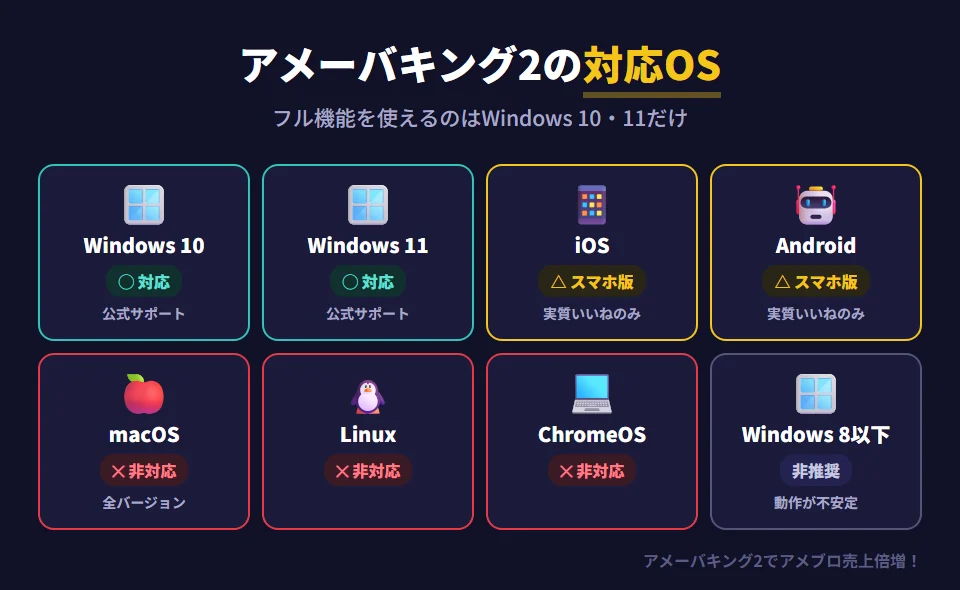
| OS | 対応状況 | 備考 |
|---|---|---|
| Windows 10 | ✅ 対応 | 公式サポート対象 |
| Windows 11 | ✅ 対応 | 公式サポート対象 |
| Windows 8以下 | ❌ 非対応 | 動作不安定・非推奨 |
| MacOS(全バージョン) | ❌ 非対応 | 公式サポートなし |
| Linux | ❌ 非対応 | 非対応 |
| ChromeOS | ❌ 非対応 | 非対応 |
| iOS(iPhone/iPad) | △ スマホ版のみ | 機能制限あり |
| Android | △ スマホ版のみ | 機能制限あり |
Macで無理やり動かそうとするな
「MacでもWindowsのアプリを動かせる方法があるはずだ」という思い込みで無理やり試す人がいる。確かに後述する方法でいくつか試みることができる。しかし公式サポート外の環境での動作は保証されないし、不具合が出ても「サポート対象外」として対応してもらえない可能性がある。リスクを理解した上で選択しろ。
Macユーザーへの代替案(Parallels・Boot Camp・Wine等)
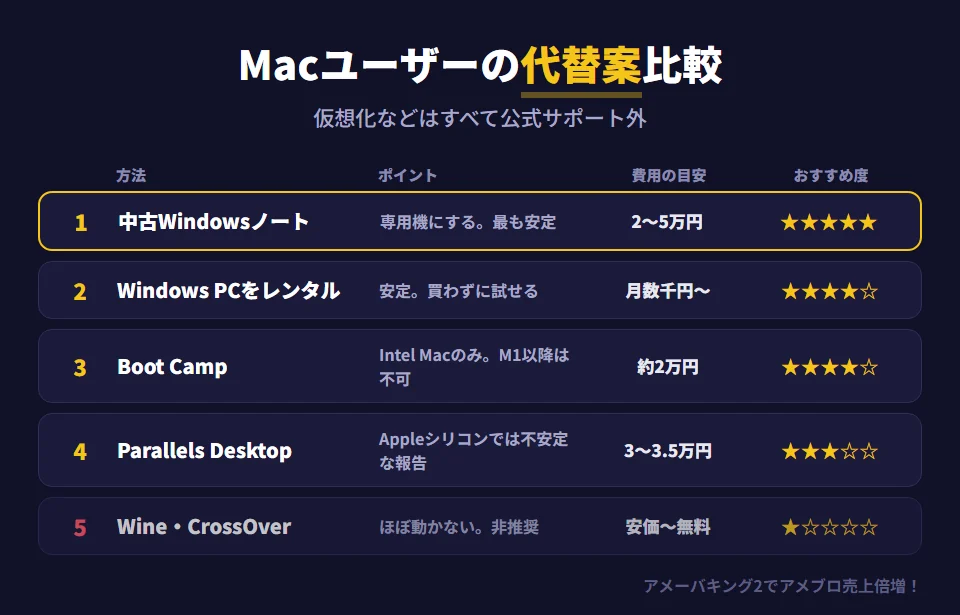
「どうしてもMacでアメーバキング2を使いたい」「Windowsを買う気はないが試したい」というMacユーザーへ向けて、現実的な選択肢を全部並べる。ただしすべて公式サポート外だということは先に明言しておく。
選択肢①:Parallels Desktop(仮想化ソフト)
MacでWindowsを動かす方法として最も現実的なのが、Parallels Desktopだ。Mac上にWindows環境を仮想で構築し、その中でアメーバキング2を動かす方法だ。
Parallels Desktopを購入・インストール
Parallels Desktop(有料・年額サブスクリプションまたは買い切り)を公式サイトから購入する。価格は買い切り版で1〜1.5万円前後が相場だ。
Windows 11のライセンスを用意
Windows OSのライセンスが別途必要だ。MicrosoftからWindows 11のライセンスを購入する(約2万円)。Parallelsが自動でダウンロード・設定をアシストしてくれる機能もある。
仮想Windows上にアメーバキング2をインストール
Parallels内のWindows環境で、通常のWindowsと同じ手順でアメーバキング2をインストールする。問題なく起動すれば使用可能だ。
動作確認・パフォーマンス調整
仮想環境はホストMacのリソースを共有する。Windows仮想マシンに割り当てるRAMを4GB以上に設定し、CPUコアを2つ以上確保すると安定しやすい。
Parallelsで動いた事例あり(ただし自己責任)
実際にParallels上でアメーバキング2を動かしているユーザーの報告は存在する。IntelベースのMacでは比較的安定しているという声が多い。ただしM1/M2/M3などAppleシリコン搭載Macでは動作が不安定になりやすいという報告も出ている。
選択肢②:Boot Camp(IntelベースのMacのみ)
Boot CampはAppleが提供していた、MacにWindowsをネイティブインストールできる機能だ。仮想化ではなく直接Windowsを起動するため、Parallelsよりパフォーマンスが高い。
ただしBoot CampはAppleシリコン(M1以降)には対応していない。Intel製CPUを搭載した旧世代のMacのみで使える技術だ。すでに多くのMacがAppleシリコンに移行している現在、Boot Campが使えるユーザーは限られてきている。
| 方法 | コスト感 | 安定性 | Appleシリコン対応 | おすすめ度 |
|---|---|---|---|---|
| Parallels Desktop | Parallels代+Windowsライセンス(計3〜3.5万円) | △〜○ | △(動作報告あり) | ★★★☆☆ |
| Boot Camp | Windowsライセンスのみ(約2万円) | ○ | ❌ 非対応 | ★★★★☆(Intel Macのみ) |
| Wine / CrossOver | 安価〜無料 | × | △ | ★☆☆☆☆ |
| Windows PCを新たに購入 | 2〜5万円〜 | ◎ | — | ★★★★★ |
| Windows PCをレンタル | 月数千円〜 | ◎ | — | ★★★★☆ |
選択肢③:Wine・CrossOver(非推奨)
WineはWindowsアプリをLinux/Mac上で動かすためのソフトウェアだ。CrossOverはその商用版だ。理論上はWindowsアプリを動かせる可能性があるが、アメーバキング2のようにWindowsのAPIを深く使うアプリでは動作しないかほぼ確実に不安定になる。この方法で動いたという信頼できる報告は俺には確認できていない。時間の無駄になる可能性が高いので非推奨だ。
選択肢④:安価なWindowsノートPCを用意する(最推奨)
結局のところ、俺が最も推奨するのは中古・格安のWindowsノートPCを1台用意することだ。アメーバキング2専用機として、スペックさえ満たすWindowsマシンを入手すれば話は全部解決する。
スペック要件(Core i5以上、RAM 8GB以上)を満たす中古Windowsノートは、メルカリや中古PCショップで2〜4万円程度で入手できる。月額2,980円のツールを快適に動かすために、1回の投資で解決するなら十分コスパは合う。
俺のおすすめはこれだ
Macメインで仕事しているなら、アメーバキング2専用の中古Windowsサブ機を3〜4万円で買え。Parallelsで仮想環境を構築するより安定するし、別途Windowsライセンス代もかからない(中古PCには多くの場合Windowsがプリインストール済み)。費用対効果を考えれば、これが最善策だ。
スマホ版の機能制限の実態
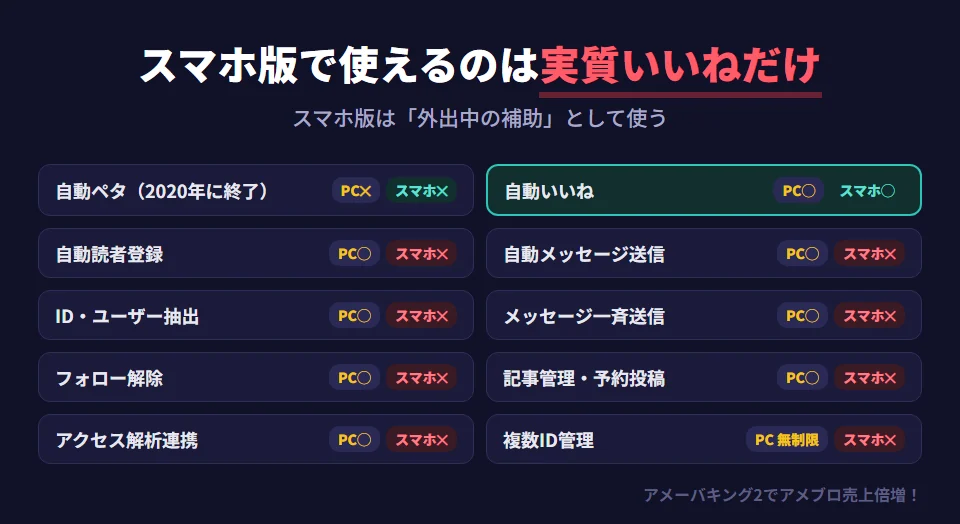
アメーバキング2にはスマホ版(iOS・Android対応)が存在する。しかし正直に言う。スマホ版はPC版の完全な代替品ではない。使える機能が根本的に制限されており、「スマホだけで同じ効果が得られる」と期待すると必ず失望する。
スマホ版で使える機能(2機能のみ)
スマホ版で使えるのは2機能だけだ
スマホ版アメーバキング2の機能一覧にあるのは「自動ペタ」と「自動いいね」の2つのみだ。しかもペタはアメブロ側で2020年11月に終了しているので、今使えるのは実質「自動いいね」だけになる。それ以外の機能はすべてPC版でしか使えない。
| 機能 | PC版 | スマホ版 |
|---|---|---|
| 自動ペタ(足跡) | ✕ アメブロ側で終了 | ✕ アメブロ側で終了 |
| 自動いいね | ✅ 使用可能 | ✅ 使用可能 |
| 自動読者登録 | ✅ 使用可能 | ❌ 使用不可 |
| 自動メッセージ送信 | ✅ 使用可能 | ❌ 使用不可 |
| ID・ユーザー抽出 | ✅ 使用可能 | ❌ 使用不可 |
| 読者へのメッセージ一斉送信 | ✅ 使用可能 | ❌ 使用不可 |
| フォロー解除 | ✅ 使用可能 | ❌ 使用不可 |
| 記事管理・投稿スケジュール | ✅ 使用可能 | ❌ 使用不可 |
| アクセス解析連携 | ✅ 使用可能 | ❌ 使用不可 |
| 複数ID管理 | ✅ 無制限 | ❌ 使用不可 |
こう並べると明確だろう。スマホ版は「PC版の入門編」「外出中のサポート版」として位置づけるのが正しい。スマホだけで完結しようとするのは根本的に無理だ。
スマホ版を使う意味はあるのか?
「そんなに制限があるなら、スマホ版の意味がない」と感じるかもしれない。しかし考え方次第だ。
PC版と組み合わせて使うなら意味がある。例えば、昼間は外出しているためPCが使えない時間帯でも、スマホ版でいいねを継続させることができる。24時間稼働の集客活動を実現するためのPC版の補完として使うのが正しい活用法だ。
逆に「スマホしか持っていないからスマホ版でフル機能を使いたい」という人には、ハッキリと伝える。それは不可能だ。PC版を使える環境を整えることが先決だ。
スマホ版のインストール・設定方法
スマホ版の制限を理解した上で、それでも使いたいという人向けに設定方法を説明する。
アメーバキング2のアカウントを用意する
スマホ版を使うためには、PC版と同じアメーバキング2のアカウント(会員登録)が必要だ。まだ登録していない場合は公式サイトから会員登録を行う。PC版の契約があれば、そのアカウントでスマホ版も使用できる。
スマホアプリをインストールする
iOS(iPhone/iPad)ならApp Store、AndroidならGoogle Playから「アメーバキング」で検索してアプリをインストールする。インストール自体は無料だ。
アカウントでログインする
アプリを起動し、アメーバキング2の会員IDとパスワードでログインする。ログインできれば基本的な設定は完了だ。
自動いいねの設定をする
アプリ内で「自動いいね」の設定画面を開く(「自動ペタ」は動かしても意味がない)。対象ユーザーの条件(ジャンル・性別・地域など)を設定し、1日あたりのアクション数を常識的な範囲で設定する。過剰な設定はアカウントのリスクを高めるので注意しろ。
バックグラウンド動作の設定(Androidの場合)
Androidはバックグラウンドでのアプリ動作を制限している場合がある。設定から「バッテリー最適化」を除外し、アメーバキングアプリが常に動作できるようにしておくこと。iOSは自動的に制限がかかる場合があるため、定期的にアプリを起動して動作を確認すること。
スマホ版の設定は控えめに
スマホ版は1日のアクション数をPC版より少なめに設定することを推奨する。スマホのリソース(バッテリー・通信量)の消費も考慮し、1日50〜100件程度のいいねから始めて様子を見るのが安全だ。
よくある不具合一覧と解決法
「インストールしたのに動かない」「突然止まった」「設定通りに動いていない気がする」。アメーバキング2を使っていて不具合に遭遇することは普通にある。俺が確認している主要な不具合と、その解決法を全部並べる。
不具合①:ログインできない
最も多い問い合わせのひとつだ。アメーバキング2を起動しても、アメブロアカウントにログインできないというケースがある。
ログインできないときの確認項目
①アメブロ側のパスワードが変更されていないか確認する。②アメーバID(メールアドレス)とパスワードを手入力で再確認する(コピペは余分なスペースが入る場合がある)。③アメブロ公式サイトに直接ログインして、アカウントが正常かチェックする。④二段階認証を設定している場合は、認証コードを正しく入力しているか確認する。
不具合②:動作が途中で止まる・フリーズする
自動運転中に突然処理が止まる、画面がフリーズするというケースだ。原因は複数考えられる。
- PCのスペック不足:メモリ不足・CPUの処理限界。他のアプリを閉じて再試行する
- アメブロ側のサーバー負荷:アメブロのサーバーが重い時間帯(昼12時前後・夜9時前後)は処理が遅くなる場合がある
- ネットワーク接続の不安定:Wi-Fi接続が不安定だと処理が途切れる。有線LANに変更すると改善する場合がある
- セキュリティソフトの干渉:セキュリティソフトがアメーバキング2の通信を遮断している可能性がある(後述)
- アプリ自体のバグ(バージョン問題):アップデートをしていない古いバージョンで発生しやすい。最新版への更新を確認する
不具合③:アップデートが正常に完了しない
アメーバキング2は定期的に自動アップデートを行う。このアップデート処理が失敗して、古いバージョンのまま使い続けてしまうケースがある。
アプリを完全に終了する
タスクトレイ(画面右下の通知領域)にアメーバキング2が残っていないか確認し、完全に終了させる。
管理者権限で起動する
アメーバキング2のショートカットを右クリックし「管理者として実行」を選択する。権限が不足していた場合、管理者権限で起動することでアップデートが通る。
セキュリティソフトを一時停止して試す
セキュリティソフトがアップデートファイルのダウンロードをブロックしている可能性がある。一時的に無効化した状態でアップデートを試みる。
公式サイトから最新版を直接ダウンロード
自動アップデートが機能しない場合は、公式会員ページから最新のインストーラーをダウンロードして手動でインストールする。
不具合④:設定が保存されない
せっかく設定した内容が、次回起動時に消えているというトラブルだ。これはWindowsのユーザーアカウント制御(UAC)や権限の問題で発生することが多い。アメーバキング2のインストール先フォルダに書き込み権限があるか確認し、必要に応じてフォルダのプロパティから権限を付与すること。
不具合⑤:いいねが実際には動作していない
ツールが動いているように見えても、実際にはアクションが反映されていないケースがある。これはアメブロ側のAPI仕様変更に対してツールのアップデートが追いついていない場合に起きる。最新バージョンになっているか確認し、最新版でも同現象が続くようであればサポートに連絡するのが正解だ。
不具合⑥:起動時にクラッシュする
アプリを起動しようとすると、ロード画面のまま落ちる、またはエラーを吐いて終了するケースだ。Windows Visual C++ 再頒布可能パッケージや.NET Frameworkが古いまたは破損している場合に発生することがある。Microsoftの公式サイトから最新の「Microsoft Visual C++ 再頒布可能パッケージ」をダウンロードして入れ直すと解決することが多い。
エラーメッセージ別対処法
アメーバキング2で表示される主なエラーメッセージと、それに対応する対処法を整理した。エラーが出たら焦らず、まずここを確認しろ。
| エラーメッセージ(例) | 原因 | 対処法 |
|---|---|---|
| 「接続に失敗しました」 | インターネット接続の問題 / アメブロサーバーへのアクセス失敗 | ネット接続を確認・ルーターを再起動・セキュリティソフトを一時停止して再試行 |
| 「ログイン情報が正しくありません」 | アメブロのパスワード変更 / 入力ミス | アメブロ公式サイトで直接ログインして確認・パスワードを手入力で再設定 |
| 「アップデートに失敗しました」 | セキュリティソフトによるブロック / 権限不足 | 管理者権限で起動・セキュリティソフトを一時停止・公式から手動ダウンロード |
| 「認証エラー」「ライセンスエラー」 | ライセンス認証の問題 / 契約期限切れ | 会員マイページでライセンス状態を確認・有効期限を確認・サポートに連絡 |
| 「処理がタイムアウトしました」 | ネット回線が遅い / アメブロサーバーが高負荷 | 時間帯を変えて試す・有線LAN接続に切り替え・アクション間隔を長めに設定 |
| 「アプリが応答していません」 | メモリ不足 / CPUオーバーロード | 他のアプリをすべて閉じる・PCを再起動・スペック不足の場合は設定を軽くする |
| 「インストールに失敗しました」 | 管理者権限不足 / 他のセキュリティソフトによる干渉 | 右クリック「管理者として実行」でインストーラーを起動・セキュリティソフト一時停止 |
| 「対応していないOSです」 | Windows 8以下の環境 | Windows 10以上にアップグレードが必要・古いPCの場合はPC買い替えを検討 |
エラー解決の基本手順
どんなエラーが出ても、まず「①PCを再起動する ②アプリを管理者権限で起動する ③最新バージョンに更新する」の3ステップを試せ。これだけで解決するケースが驚くほど多い。それでも解決しなければサポートに連絡しろ。
セキュリティソフトとの干渉問題
アメーバキング2を使っている人の中で、「不具合ではなくセキュリティソフトが原因」だったというケースは非常に多い。正直言って、これは最もよくある「見落としポイント」だ。
なぜセキュリティソフトが干渉するのか
アメーバキング2は、アメブロのサーバーに対して自動で繰り返しアクセスを行う。この動作がセキュリティソフトから見ると「不審な通信」「ボットのような振る舞い」として検知されることがある。その結果、通信をブロックしたり、アプリ自体を「脅威」として隔離したりすることがあるのだ。
主要セキュリティソフトでの対処法
| セキュリティソフト | 典型的な症状 | 対処法 |
|---|---|---|
| Windows Defender | 起動時にブロック・削除される | Windowsセキュリティ→ウイルスと脅威の防止→除外の追加でアメーバキング2のフォルダを除外設定 |
| ウイルスバスター(トレンドマイクロ) | 通信がブロックされてログインできない | 例外サイトリストにアメブロのURLを追加・アメーバキング2を信頼済みプログラムに設定 |
| ノートン(Norton) | アップデートファイルがブロックされる | Nortonの「信頼の設定」でアメーバキング2を「信頼する」に変更 |
| カスペルスキー | アプリが強制終了される | カスペルスキーの「アプリケーション制御」で許可リストに追加 |
| ESET | 自動処理中に通信エラーが頻発 | ESETのファイアウォール設定でアメーバキング2の通信を許可 |
| McAfee(マカフィー) | インストール自体が失敗する | リアルタイムスキャンを一時停止してインストール・完了後に再有効化して除外設定 |
除外設定はリスクを伴う
セキュリティソフトからの除外設定は、そのフォルダ・プログラムに対してセキュリティチェックが行われなくなることを意味する。アメーバキング2は正規の販売店(infotop)から購入した正規品であれば問題ないが、出所不明なファイルを除外設定するのは危険だ。必ず公式ルートからダウンロードしたものだけを設定しろ。
Windowsのバージョン問題
「Windowsを使っているのに動かない」「インストールできない」という場合、Windowsのバージョンが要件を満たしていない可能性がある。
対応Windowsバージョン
| Windowsバージョン | 対応状況 | 注意点 |
|---|---|---|
| Windows 11 | ✅ 対応(推奨) | 最新バージョンを推奨 |
| Windows 10 | ✅ 対応(推奨) | バージョン21H2以降を推奨 |
| Windows 10 初期バージョン(1507〜1909) | △ 不安定の可能性 | Windows Update で最新化を推奨 |
| Windows 8.1 | ❌ 非対応 | Windows 10へのアップグレードが必要 |
| Windows 8 | ❌ 非対応 | 同上 |
| Windows 7 | ❌ 非対応 | OSサポート自体が終了済み |
Windowsアップデートの重要性
Windows 10・11を使っていても、長期間アップデートをしていない場合、必要なシステムコンポーネントが古いままになっている可能性がある。アメーバキング2が依存する.NET FrameworkやVisual C++ランタイムも、Windowsアップデートで更新されるコンポーネントだ。
不具合が出たときの確認手順として、Windowsのアップデートを最新状態にすることを必ず実行しろ。「設定」→「Windows Update」→「更新プログラムの確認」から実行できる。
32bit版Windowsには注意
古いPCでは32bit版のWindowsが入っている場合がある。アメーバキング2は64bit環境での動作を前提として設計されている。32bit版では動作しない、または正常に動作しない可能性がある。コントロールパネル→システムで「システムの種類」を確認し、32bitと表示されている場合は注意が必要だ。
スペック不足時の症状と対策
アメーバキング2の最低動作要件は「Core i5以上、RAM 8GB以上」だ。しかしスペックの問題は単純ではない。要件を満たしているPCでも、他の条件が重なってスペック不足と同様の症状が出るケースがある。
スペック不足が疑われる症状
- 自動処理中にPCの動作全体が重くなる・フリーズする
- アメーバキング2の処理が途中で止まる頻度が高い
- 処理速度が極端に遅く、1日のアクション数が設定値に届かない
- アプリ起動に異常に時間がかかる(1分以上かかるなど)
- タスクマネージャーでCPU使用率が常に90%以上になっている
- メモリ使用率が常に80%以上になっている
スペック不足への対策
不要なアプリを終了させる
アメーバキング2を動かす間は、ブラウザ・他のツール・動画再生ソフトなど不要なアプリをすべて閉じる。タスクマネージャーを開いてメモリとCPUを消費しているプロセスを確認し、不要なものを終了させる。
スタートアップアプリを整理する
Windows起動時に自動で立ち上がるアプリが多いと、常にリソースを消費し続ける。タスクマネージャーの「スタートアップ」タブで不要なアプリを無効化する。
アメーバキング2のアクション設定を軽くする
1日のアクション数・処理間隔の設定を余裕のある値に下げる。ツールが1秒でも早く処理しようとするほどCPUに負荷がかかる。処理間隔を3〜5秒程度に設定するとPCへの負荷が大幅に下がる。
電源設定を「高パフォーマンス」にする
ノートPCの場合、電源設定が「省電力」になっているとCPUの性能が意図的に制限される。コントロールパネル→電源オプションで「高パフォーマンス」に変更し、PCが本来の性能を発揮できる状態にする。
メモリを増設する(根本的解決)
RAM 8GBの環境で他のアプリとの共存が難しい場合、メモリを16GBに増設するのが根本的な解決策だ。デスクトップPCならメモリ増設は比較的安価(1〜2万円)でできる。ノートPCはモデルによっては増設できない場合もある。
| スペック項目 | 最低要件 | 推奨スペック | 快適動作スペック |
|---|---|---|---|
| CPU | Core i5(第6世代以降) | Core i5(第8世代以降) | Core i7以上 |
| RAM | 8GB | 16GB | 16GB以上 |
| ストレージ | HDD 500GB以上 | SSD 256GB以上 | SSD 512GB以上 |
| インターネット | 一般的なブロードバンド | 光回線(有線) | 光回線(有線) |
| OS | Windows 10 | Windows 10/11(最新) | Windows 11(最新) |
サポートへの連絡方法・問い合わせの仕方
自分で調べても解決しない場合は、素直にサポートに連絡しろ。アメーバキング2のサポートは電話・メール両対応で、しかも無期限だ。遠慮する理由は一切ない。
サポートへの連絡方法
アメーバキング2のサポート窓口
電話サポートとメールサポートの2種類がある。電話の方が即解決しやすい。サポートの連絡先は公式会員ページまたはツール内のヘルプメニューから確認できる。営業時間外はメールで問い合わせることになるが、翌営業日以内に返信が来ることがほとんどだ。
問い合わせをする前に準備すること
サポートに連絡する際、以下の情報を手元に用意しておくと対応がスムーズだ。
会員IDと登録メールアドレスを確認する
サポートへの問い合わせでは、まず本人確認として会員IDまたは登録メールアドレスを聞かれる。事前に手元に用意しておくこと。
エラーの状況を具体的に記録する
「動かない」という漠然とした情報では解決が遅れる。エラーメッセージの全文・エラーが発生するタイミング・画面のスクリーンショットを用意する。メールでの問い合わせにはスクリーンショットを添付すると対応が格段に速くなる。
PCの環境情報を確認しておく
OS(Windows 10/11)・Windowsのバージョン番号・PCのメモリ容量・CPU型番。これらをサポートに伝えると、原因特定が速くなる。「設定」→「システム」→「バージョン情報」で確認できる。
すでに試した対処法を伝える
「PCを再起動した」「管理者権限で起動した」「セキュリティソフトを一時停止した」など、自分が試みた対処法を事前に伝えると、サポート担当者が同じ対処法を繰り返すことなく次のステップに進める。
メールより電話が圧倒的に速い
不具合解決は電話サポートが断然おすすめだ。メールのやり取りは1往復するだけで1日かかる場合がある。電話なら数分〜30分で解決することが多い。電話が苦手な人もいるだろうが、解決を急いでいるなら電話を選べ。
不具合を予防するための日常的なメンテナンス
不具合が起きてから対処するよりも、起きないように予防する方が賢い。アメーバキング2を安定して動かすための日常的なメンテナンス習慣を身に付けておけ。
週1回レベルでやること
- アメーバキング2のバージョン確認:起動時に「最新バージョンです」と表示されるか確認する。アップデートが来ている場合は即適用する
- 動作ログの確認:ツール内のログ画面で正常にアクションが実行されているか確認する。エラーが頻発していたら原因を調べる
- アメブロアカウントの確認:アメブロ側でアカウントに異常(警告・制限)が出ていないか確認する
月1回レベルでやること
- Windowsアップデートの実行:溜まっているWindowsアップデートを適用する。セキュリティパッチや依存コンポーネントの更新が含まれる
- 不要ファイルの削除:ディスクの空き容量が少なくなるとパフォーマンスが落ちる。Windowsの「ディスクのクリーンアップ」を実行する
- セキュリティソフトの定義ファイル更新:セキュリティソフトのウイルス定義が最新になっているか確認する
- 設定の見直し:アクション数の設定・ターゲット条件が現在のブログ戦略に合っているか見直す
不具合予防のチェックリスト
| チェック項目 | 頻度 | 目的 |
|---|---|---|
| アメーバキング2のバージョン確認 | 週1回 | 古いバージョンによる誤動作を防ぐ |
| 動作ログのチェック | 週1〜2回 | エラー・処理失敗の早期発見 |
| Windowsアップデートの実行 | 月1回 | システム依存コンポーネントを最新化 |
| PCの再起動 | 週1回以上 | メモリリークや一時エラーのリセット |
| ディスクの空き容量確認 | 月1回 | 容量不足によるパフォーマンス低下を防ぐ |
| セキュリティソフトの除外設定確認 | セキュリティソフト更新時 | アップデート後に除外設定がリセットされることがある |
| アメブロアカウント状態確認 | 週1回 | アカウント制限・警告の早期発見 |
| アクション設定の見直し | 月1回 | 過剰なアクション設定によるリスクを管理 |
長期間放置運転は危険だ
「設定したら後は自動で動く」という考えで何週間も動作確認をしないのは危険だ。アメブロの仕様変更・セキュリティソフトの更新・Windowsアップデート等で、いつの間にか動作が止まっていることがある。週1回は必ずログを確認する習慣を持て。
FAQ:よくある質問に一問一答で答える
Q:アメーバキング2は24時間動かし続けていいのか?
A:技術的には可能だが、推奨しない。深夜帯も含めて24時間連続でアクションを実行し続けると、アメブロ側から不審なアカウントと判断されるリスクが上がる。朝〜夜の時間帯に絞って運転させ、深夜は停止させるのが安全だ。
Q:1日何回まで起動・再起動してもいいのか?
A:起動・再起動の回数制限はない。ただし、不具合が続くからといって頻繁に再起動を繰り返す前に、根本的な原因を調べる方が建設的だ。
Q:PCを変えたら再インストールできるのか?
A:PCが変わってもアカウントは引き継げる。新しいPCに公式インストーラーをダウンロードしてインストールし、同じIDでログインすれば使える。ただし旧PCとの同時起動制限がある場合があるので、旧PCのアプリは先にアンインストールしておくこと。
Q:アメーバキング2を使っているとアメブロのアカウントが凍結されることはあるのか?
A:設定が常識的な範囲内であれば、ほぼ報告されていない。しかし過剰なアクション設定(1日に数千のいいねを短時間で実行するなど)はリスクがある。人間が手動でやる範囲を超えない設定で運用することが基本だ。
Q:スマホを機種変更したらスマホ版の設定はどうなるのか?
A:スマホ版の設定はアカウントに紐付いているので、新しいスマホに同じアカウントでログインし直せば設定が引き継がれる場合が多い。ただし念のため再設定することを推奨する。
Q:MacのParallels環境でエラーが出た場合、サポートに相談できるのか?
A:Parallelsなどの仮想環境は公式サポート外だ。サポートに問い合わせることはできるが、「公式サポート環境ではないため対応しかねる」という回答になる可能性がある。仮想環境でのトラブルは自力解決が基本だと覚悟しておけ。
アメーバキング2を無料体験する
3回起動まで無料・クレジットカード不要。
購入前に自分の環境で動作するかを確認しておけば、後悔しない。
※ 月額2,980円(税込)・いつでも解約可能・サポート無期限
まとめ:Mac・スマホ・不具合、全部の答えを出す
長くなったが、最後に全部の答えをまとめる。
この記事の結論
Mac対応:正式には非対応。仮想化ソフト(Parallels)やBoot Campで動かすことは一部可能だが、公式サポート外。最も確実な解決策は、安価な中古Windows PCを1台用意することだ。
スマホ対応:機能限定で使用可能。ただし機能一覧にあるのは「自動ペタ」「自動いいね」の2つだけで、ペタは終了済みなので実質は自動いいねのみ。フル機能にはWindows PCが必須だ。
不具合・エラー:ほとんどは解決できる。まず「PC再起動→管理者権限起動→最新バージョン確認」の3ステップを試す。セキュリティソフトの干渉も見落としがちな原因だ。それでも解決しなければサポートに電話しろ。
- アメーバキング2はWindows 10/11専用のアプリケーションで、MacOSには公式対応していない
- Macユーザーは「中古Windows PCを用意する」が最も安定した解決策だ
- Parallels Desktopで動かす報告はあるが、公式サポート外・動作保証なし
- スマホ版で今使えるのは実質「自動いいね」のみ(ペタは2020年に終了)。PCの補完として使う位置づけだ
- 不具合の大半は「セキュリティソフトの干渉」「古いバージョン」「スペック不足」が原因だ
- エラーが出たら「再起動→管理者権限→最新バージョン」の3ステップが基本対処だ
- 解決できない不具合は電話サポート一択。遠慮するな
- 週1回の動作確認・月1回のメンテナンスで不具合の大半は予防できる
- 購入前に無料体験版(3回起動・クレカ不要)で自分の環境での動作確認が必須だ
「Macだから使えないか」「スマホしかないから諦めるか」という前に、まず現実的な選択肢を検討しろ。そして不具合が出ても慌てるな。この記事で挙げた対処法を順番に試せば、ほとんどのケースで解決する。
ツールを使うかどうかの判断は、まず無料体験版で自分の環境での動作を確認してからだ。それ以外の順番はない。