「アメーバキング2を買ったはいいが、どこから始めればいいかわからない」 「インストールの手順を詳しく教えてほしい」
そういう声をよく聞く。ツールを購入したはいいが、設定でつまずいて使いこなせていないというのは本当にもったいない。このページではインストールから最初の自動化設定が完了するまでを、手を止めずに読み進められるよう解説していく。
公式マニュアルを補完する形で、「ここが分かりにくい」という部分に特に力を入れて説明する。まずはインストールから始めよう。
この記事で解説する内容
無料体験版のダウンロード → インストール → ログイン → アカウント追加 → ID抽出 → 自動いいね設定 → 自動フォロー(旧・読者登録)設定 → 自動メッセージ設定。全工程をここで完結させる。
📋 目次
動作環境・必要スペックを確認する
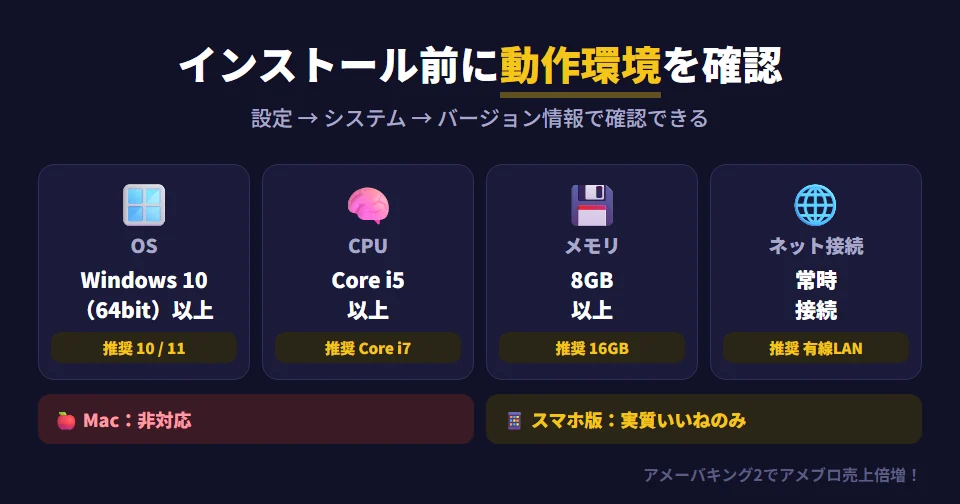
まず最初に確認すべきことがある。アメーバキング2はWindowsのデスクトップアプリケーションだ。スペックが足りないPCでは動作が不安定になるため、インストール前に必ず確認しておくこと。
推奨動作環境
| 項目 | 最低要件 | 推奨 |
|---|---|---|
| OS | Windows 10(64bit) | Windows 10/11(64bit) |
| CPU | Intel Core i5 以上 | Intel Core i7 以上 |
| メモリ(RAM) | 8GB以上 | 16GB以上 |
| ストレージ | 500MB以上の空き容量 | 1GB以上の空き容量 |
| ネット接続 | 常時接続(有線推奨) | 有線LAN接続 |
| ブラウザ | 特定のブラウザは不要(内部でWindows標準のIE機能を利用) | Windowsのインターネットオプションを初期設定のままにする |
| 対応OS | macOS非対応(Windowsのみ) | |
MacとスマホはNG(注意)
アメーバキング2のフル機能はWindowsのデスクトップPCのみで使用可能だ。Macには対応していない。スマホ版で使えるのは自動いいねなど一部の機能に限られる。これを理解した上でインストールを進めること。
自分のPCのスペックを確認するには、Windowsのスタートメニューから「設定」→「システム」→「バージョン情報」で確認できる。Core i5以上、RAM 8GB以上であればまず問題なく動作する。
ダウンロード・インストール手順
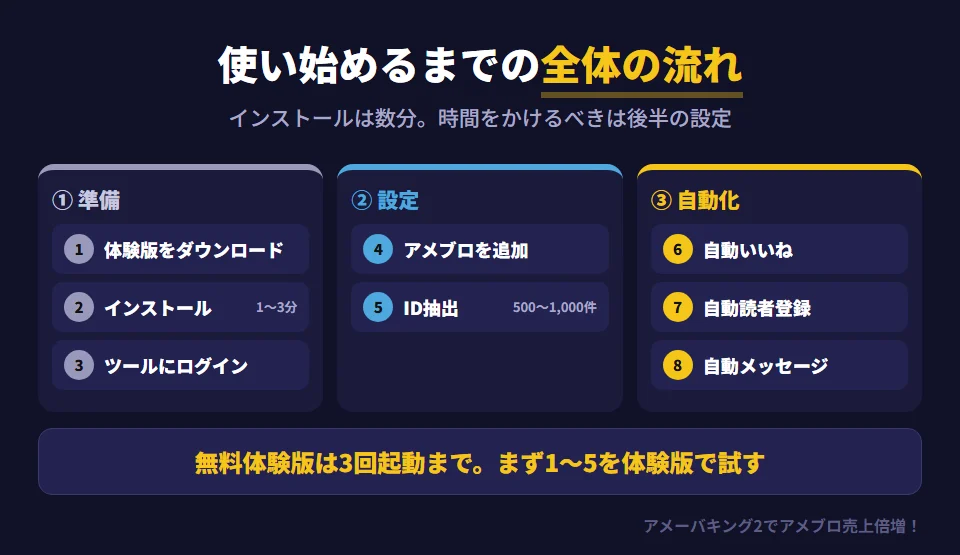
動作環境が確認できたら、次はダウンロードとインストールだ。公式サイトから無料体験版をダウンロードする手順を説明する。
公式サイトにアクセスし体験版をダウンロード
アメーバキング2の公式販売サイト(ci-s.net/amebaking2/)にアクセスし、「無料体験版をダウンロード」のボタンをクリックする。インストーラーファイル(.exe形式)がダウンロードされる。ファイルサイズは数十MBなので、数分以内にダウンロードが完了するはずだ。
ダウンロードしたインストーラーを実行
ダウンロードが完了したら、インストーラーファイルをダブルクリックして実行する。Windowsのセキュリティ警告(「発行元不明のアプリ」など)が表示された場合は「実行」または「詳細情報」→「実行」を選択して進める。これはWindows Defenderの設定によるものであり、ウイルスではない。
インストールウィザードに従って進める
インストールウィザードが起動したら、「次へ」をクリックし、利用規約を確認の上「同意する」を選択する。インストール先フォルダはデフォルトのまま変更不要だ。「インストール」ボタンをクリックしてインストールを開始する。完了まで1〜3分程度かかる。
インストール完了・デスクトップにショートカット作成
インストールが完了すると「完了」ボタンが表示される。デスクトップにアメーバキング2のショートカットアイコンが作成されているはずだ。「完了」をクリックしてウィザードを閉じる。
アメーバキング2を起動する
デスクトップのショートカットをダブルクリックしてアメーバキング2を起動する。無料体験版は3回起動まで使用可能だ。「体験版として起動」を選択して進める。正規版を購入した場合は、受け取ったライセンスキーを入力して起動する。
インストールでつまずいたら
「インストールに失敗する」「起動しない」という場合は、まずアンチウイルスソフトを一時的に無効化してから再試行してみること。アンチウイルスがブロックしている可能性がある。解決しない場合はサポートへの電話が最速だ。
アメーバキング2へのログイン手順
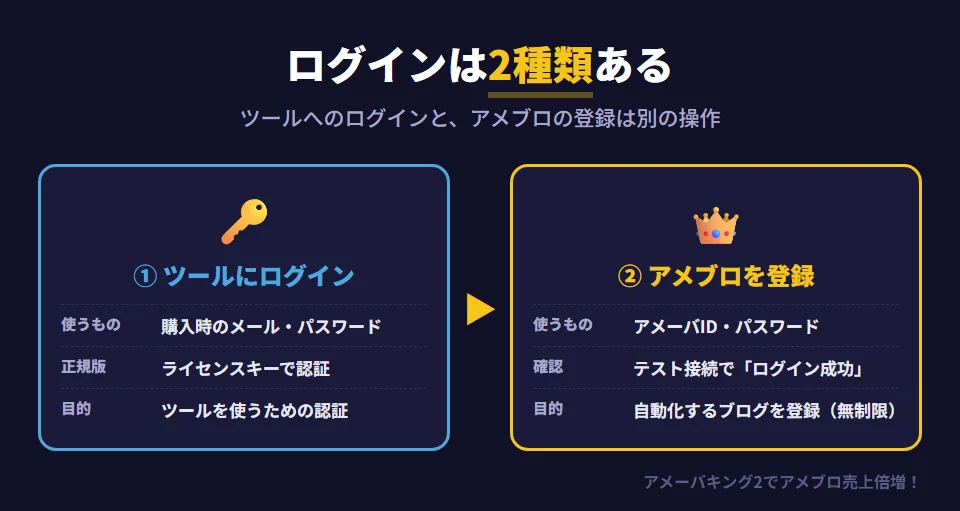
アプリを起動したら、まずアメーバキング2自体へのログインが必要だ。購入時に登録したメールアドレスとパスワードでログインする。
ログイン手順
起動画面でログイン情報を入力
アメーバキング2の起動後に表示されるログイン画面に、購入時に登録したメールアドレスとパスワードを入力する。「ログイン」ボタンをクリックして次へ進む。
ライセンス認証(正規版の場合)
正規版を購入した場合は、購入時にメールで届いたライセンスキーを入力して認証する。体験版の場合はライセンスキーの入力は不要だ。
メイン画面が表示される
ログイン・認証が完了するとメイン画面(ダッシュボード)が表示される。ここから各種機能にアクセスできる。画面左側のメニューから使いたい機能を選んで設定を進める。
ログインできない場合
「ログイン情報が違う」とエラーが出る場合は、購入時のメールを確認する。パスワードは大文字・小文字・記号を正確に入力すること。それでもログインできない場合はサポートへ連絡する。
アメーバキング2のログインとアメブロのログインは別物
混乱しやすい点だが、アメーバキング2へのログイン(ツール自体の認証)とアメブロアカウントのログイン(運営するブログの認証)は別々の操作だ。
アメーバキング2へのログインはツールを使うための認証。アメブロアカウントの登録は次のセクションで行う。この違いを理解しておくと混乱しない。
アメブロアカウントの追加・設定
ツールにログイン後、次は自動化したいアメブロアカウントをツールに登録する。複数のアカウントを登録して管理することも可能だ。
「アカウント管理」または「ID管理」を選択
メイン画面のメニューから「アカウント管理」または「ID管理」を選択する。新規アカウントを追加するためのボタンをクリックする。
アメブロのログイン情報を入力
アメブロのアメーバID(ユーザーID)とパスワードを入力する。アメーバIDはアメブロのURLに使われているID(ameblo.jp/◯◯◯の部分)だ。メールアドレスでログインしている場合はメールアドレスを入力する。
ログインテスト・接続確認
情報を入力したら「テスト接続」または「ログインテスト」ボタンをクリックして接続を確認する。「ログイン成功」と表示されればアカウントの登録完了だ。
複数アカウントの場合は同様の操作を繰り返す
複数のアメブロを管理している場合は、同様の操作を繰り返してアカウントを追加する。アカウント数に制限はないので、ビジネスで複数ブログを運営している場合も全部登録できる。
セキュリティに関して
アメブロのログイン情報はアメーバキング2内に保存される。公式ツールなので基本的に安全だが、PCを他者と共有している場合はセキュリティに注意すること。
ターゲットID抽出の設定方法
自動化の核心となるのがこのID抽出機能だ。「どんなユーザーに自動アクションを送るか」を決める最重要設定だ。ここを適当に設定すると効果が半減する。真剣に設定しろ。
ID抽出の方法と選び方
アメーバキング2のID抽出には以下の複数の方法がある。
| 抽出方法 | 特徴 | おすすめ度 |
|---|---|---|
| ランキングから抽出 | 特定カテゴリのランキング上位ブロガーのIDを抽出。アクティブユーザーが多い | ★★★★★ |
| 新着記事から抽出 | 直近に投稿したユーザーのIDを抽出。活動中のユーザー限定 | ★★★★☆ |
| プロフィール検索から抽出 | キーワードや年齢・性別でターゲットを絞り込んで抽出 | ★★★★☆ |
| 読者一覧から抽出 | 特定ブロガーの読者リストからIDを抽出 | ★★★☆☆ |
| フォロワーから抽出 | 特定ブロガーのフォロワーからIDを抽出 | ★★★☆☆ |
ターゲット設定のコツ
ID抽出で最も重要なのは「自分のブログのターゲット層に近いユーザーを選ぶ」ことだ。例えば、美容系のブログを運営しているなら、美容・コスメカテゴリのランキング上位ブロガーの読者層を狙うのが効果的だ。
メニューから「ID抽出」を選択
メイン画面から「ID抽出」または「IDリスト管理」を選択する。抽出方法の選択画面が表示される。
抽出方法を選択して条件を設定
「ランキングから抽出」を選んだ場合、対象カテゴリを選択する。自分のブログジャンルに近いカテゴリを選ぶのが基本だ。「新着記事から抽出」の場合も同様にカテゴリを設定する。
抽出件数を設定して実行
一度に抽出するID数を設定する。最初は500〜1,000件程度から始めるのがいい。「抽出開始」ボタンをクリックすると自動的にIDが収集される。
抽出完了後にリストを保存
抽出が完了したら、IDリストをファイルに保存する。このリストが自動アクションの対象リストになる。定期的に抽出を繰り返して新鮮なリストを維持する。
自動いいね機能の設定
ID抽出が完了したら、いよいよ自動アクションの設定だ。まず最も基本的な自動いいねから始める。
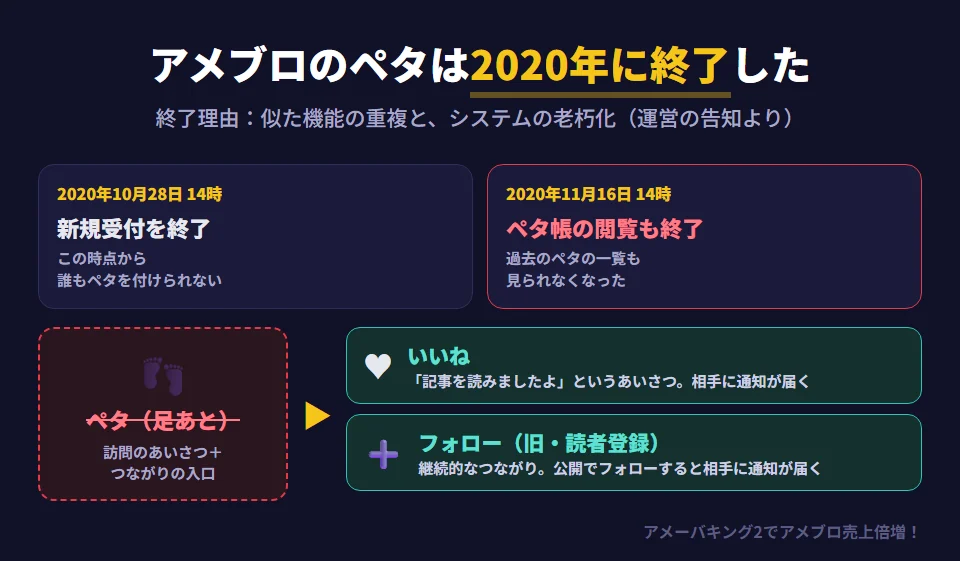
自動いいねは、IDリストの相手の記事にいいねを付けていく機能だ。いいねを付けると相手に「誰がいいねしたか」の通知が届き、それを見た相手があなたのブログを見に来るきっかけになる。なお、昔の解説によく出てくる「ペタ(足あと)」は2020年11月に終了しているので、今は設定する対象がない。ペタの役割は、いいねが引き継いでいる。
「自動いいね」機能を選択
メイン画面から自動いいねの設定を開き、先ほど作成したIDリストを読み込む。いいねを付ける対象は「最新記事のみ」にしておくのが一番自然だ。
実行間隔(インターバル)を設定する
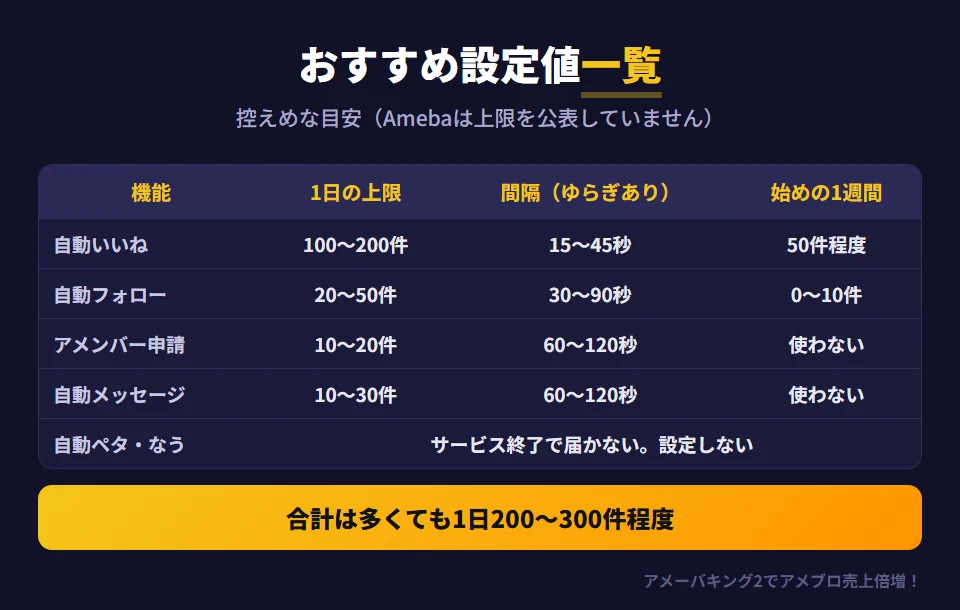
いいねといいねの間隔を設定する。最重要の設定だ。間隔が短すぎるとスパムとみなされるリスクがある。推奨は1件あたり15〜45秒のランダム間隔(ゆらぎ機能を使う)。機能ごとの目安は設定おすすめ値の一覧にまとめた。1日の上限は50件程度から始め、様子を見ながら100〜200件までに収めるのが安全だ。
ゆらぎ機能を必ず有効にする
ゆらぎ機能とは、アクションの間隔をランダムに変動させる機能だ。毎回同じ間隔でアクションすると機械的に見えてしまうため、必ずこの機能を有効にして自然な動作に見せること。
除外リストを設定する
すでにいいねを送ったIDや、ターゲットにしたくないIDを除外リストに登録しておく。同じ人に毎日いいねが届き続けると「自動だな」と気づかれやすいので、ログを見ながら除外設定を更新すること。
テスト実行で動作確認
設定が完了したら、少数(10〜20件)でテスト実行をして動作を確認する。可能なら別のアカウントで、いいねの通知が本当に届いているかも見ておくと安心だ。問題がなければ本番実行に切り替える。
ツールの画面に古い機能名が残っていても気にするな
ツールの紹介ページや画面に「自動ペタ」「なうフォロー」といった名前が残っていることがあるが、ペタ(2020年終了)もアメーバなう(2017年終了)もアメブロ側に機能が無いので、動かしても相手には何も届かない。使うのは自動いいね・自動フォロー(旧・読者登録)・アメンバー申請・メッセージだ。詳しくはペタ終了と自動いいねの記事を見ろ。
1日の実行件数の目安
| 機能 | 安全な1日の件数 | 注意が必要な件数 |
|---|---|---|
| 自動いいね | 100〜200件 | 500件以上は要注意 |
| 自動フォロー(旧・読者登録) | 20〜50件 | 100件以上は要注意 |
| 自動メッセージ | 10〜30件 | 50件以上は慎重に |
自動読者登録機能の設定
読者登録は、相手のブログに「読者になる」と申請を送る機能だ。相手がブログを更新すると、読者の新着記事一覧に表示される。つまり継続的な接触機会を作れるのが読者登録の最大の効果だ。
「自動読者登録」を選択してIDリストを設定
メニューから「自動読者登録」を選択し、使用するIDリストを読み込む。いいねに反応があった(訪問してきてくれた)ユーザーを優先的にリストに入れると効果が高い。
登録タイプを選択する
読者登録には「公開登録」と「非公開登録」がある。相手に通知が届く公開登録の方が訪問を促す効果は高い。基本は公開登録で設定する。
片思い(相互でない)読者のメンテナンス設定
読者登録したが相手が読者になってくれなかった「片思い」状態のアカウントは、定期的に解除する。アメーバキング2には読者メンテナンス機能があり、この作業を自動化できる。片思い解除を行うことで、読者数の見た目も整う。
自動メッセージ送信の設定
自動メッセージ機能は、特定の条件(読者になった人、アメンバーになった人など)に対して自動でメッセージを送る機能だ。これが収益化への直接的なルートになる。
使い方のポイントは「いきなり売り込まない」ことだ。最初のメッセージは挨拶と感謝、次のステップで価値提供、最終的に商品・サービスへの誘導という3段階のシナリオ設計が効果的だ。
効果的なメッセージシナリオの例
メッセージ①(読者登録直後)
「読者登録ありがとうございます!〇〇についての情報を発信しています。ぜひご覧ください。プロフィールページに私の一番お役立ち情報をまとめています。」
メッセージ②(数日後・価値提供)
「先日はありがとうございました。〇〇で悩んでいる方に向けて、私が実際に試した中で一番効果があった方法をまとめた記事を書きました。ぜひご覧ください。」
「自動メッセージ」機能を選択
メニューから「自動メッセージ送信」を選択する。メッセージのトリガー(いつ送るか)と内容を設定する画面が開く。
送信トリガーを設定
「新規読者登録時」「アメンバー申請時」など、メッセージを送るタイミング(トリガー)を設定する。初心者は「新規読者登録時」から始めるのがシンプルでわかりやすい。
メッセージ文を作成して設定
送信するメッセージ文を入力する。スパムに見えないよう、自然な文章で書くこと。相手の名前を差し込む変数機能がある場合は活用して、パーソナライズされた文章にする。
予約・スケジュール機能の使い方
アメーバキング2の予約機能を使えば、「毎朝9時〜11時に自動いいねを実行」という形で自動化のタイムテーブルを設定できる。これにより、アクセスが集まりやすい時間帯に集中して自動化を実行することが可能になる。
効果的なスケジュール設定の考え方
アメブロのユーザーが最もアクティブな時間帯は、朝の通勤時間(7〜9時)、お昼休み(12〜13時)、夜(20〜22時)の3つが挙げられる。この時間帯にいいねが届くと、相手が確認してあなたのブログに来てくれる確率が上がる。
| 時間帯 | おすすめの設定 | 理由 |
|---|---|---|
| 7:00〜9:00 | 自動いいね | 通勤時にスマホでチェックするユーザーが多い |
| 12:00〜13:00 | 自動読者登録 | ランチタイムにブログを見る層が多い |
| 20:00〜22:00 | 自動メッセージ送信 | 帰宅後の落ち着いた時間にメッセージを確認する |
ログ確認・効果測定の方法
設定して放置するだけでは意味がない。定期的にログを確認して、どの設定が効果的かを把握して改善を続けることが重要だ。
ログ画面を開く
メイン画面の「ログ」または「履歴」タブを選択する。実行した自動アクションの履歴、成功・失敗の件数、エラーの内容が確認できる。
成功率・エラー数を確認
エラー率が高い場合は設定の見直しが必要だ。「アカウントにアクセスできない」「タイムアウト」が多い場合は間隔設定を緩めること。
アメブロのアクセス解析と照合する
アメブロ管理画面のアクセス解析と照合して、自動化の効果を確認する。ツールを起動した日とPVの増減を比較することで効果が把握できる。
よくあるエラーと対処法
初めて使う際によく発生するエラーと、その対処法をまとめた。ほとんどのエラーはここを参照すれば解決できる。
エラー①:「ログインに失敗しました」
原因と対処法
原因:アメブロのIDまたはパスワードが変わっている、または二段階認証が設定されている。
対処:アメブロに直接ログインして認証情報を確認する。二段階認証は一時的に無効にする。
エラー②:「動作が止まる・タイムアウトする」
原因と対処法
原因:インターネット接続が不安定、またはアクション間隔が短すぎてアメブロからブロックされている。
対処:有線LANに切り替える。アクション間隔を広げる。一時的に動作を停止して数時間後に再開する。
エラー③:「PCをスリープにするとツールが止まる」
原因と対処法
原因:PCがスリープ・スタンバイ状態になるとアプリが停止する。
対処:Windowsの電源設定でスリープを「しない」に変更する。ツールを常時稼働させたいなら、Windowsのスリープ設定を見直すこと。
エラー④:「アップデートが促される」
これはエラーではなく正常な動作
アメブロの仕様変更があるとアップデートが配信される。「アップデート」のメッセージが表示されたら即座に更新すること。古いバージョンを使い続けると動作が不安定になる場合がある。
効果を最大化するための設定のコツ
最後に、俺が使い込む中で気づいた「ここを押さえておくと効果が上がる」ポイントをまとめる。
コツ①:ターゲットのジャンルを絞り込む
何でもかんでもいいねを送るより、自分のブログジャンルに近いカテゴリから抽出したIDにアクションする方が反応率は断然高い。「副業・在宅ワーク」のブログを運営しているなら、同じカテゴリのランキングブロガーの読者層を狙う。これが基本だ。
コツ②:まずはいいねだけで始めてデータを取る
最初から全機能を同時に動かしてしまうと、どの機能が効いているかわからなくなる。最初の2週間は自動いいねのみに絞ってデータを取り、その後フォロー、メッセージと段階的に追加していく方法が、改善がしやすく最終的に効果が高い。
コツ③:除外リストを定期的に更新する
すでにいいねを送った相手に毎日送り続けるのは逆効果だ。ログからすでにアクション済みのIDを除外リストに追加する作業を週に1回程度行う習慣をつけること。アメーバキング2には自動除外設定もあるので、活用すること。
コツ④:ブログの記事更新頻度も落とさない
ツールで集客を自動化しても、ブログの更新が止まっていては意味がない。訪問してくれた読者が「更新が止まっているブログ」と判断すれば即離脱する。最低でも週2〜3回の更新を維持すること。ツールとコンテンツ、両方の車輪が回ることで初めて収益化できる。
コツ⑤:プロフィールページを徹底的に磨く
いいねを受け取った相手が最初に見るのはプロフィールページだ。ここが魅力的でなければフォローされない。写真・自己紹介・ブログのコンセプト・読者になるメリットを明確に書いておくこと。プロフィールページはすべての集客の入り口だ。
アメーバキング2を無料体験する
この記事を読んで実際に触ってみたいと思ったなら、まず無料体験版からだ。
3回起動まで無料・クレジットカード不要。インストールから設定まで体験できる。
※ 月額2,980円(税込)・いつでも解約可能・電話サポート無期限
この記事のまとめ
- 動作環境:Windows 10以上、Core i5以上、RAM 8GB以上が必要。Mac非対応。
- インストール:公式サイトから体験版をダウンロードしてウィザードに従うだけ。
- ログイン:ツール自体のログインとアメブロアカウントの登録は別操作。
- ID抽出:ランキング・新着・プロフィールから自分のジャンルに合うターゲットを絞り込む。
- 自動いいね設定:ゆらぎ機能を有効にし、1日100〜200件の安全な範囲で設定する(ペタは2020年に終了済み)。
- 自動メッセージ:読者登録時の挨拶から始まる3段階シナリオで収益化ルートを作る。
- 効果最大化のコツ:ジャンルを絞り込む・段階的に機能を追加・除外リストを更新・コンテンツ更新を継続。
設定は一度やれば終わりではない。定期的にログを確認し、改善を繰り返すことで効果は増大し続ける。まず動かしてみることが最重要だ。迷っているなら体験版を今すぐ試せ。